
Dans Spip, les mots-clés sont les mots, des "étiquettes", que l'on peut associer à un contenu éditorial (article, rubrique, document, etc...). Pour les utiliser, ils doivent être activés dans la zone de Configuration du site.
A quoi peuvent-ils servir ?
- Navigation transversale :
L'utilisation des mots-clés permet de classer les articles autrement que par l'arborescence classique Rubriques > Sous-rubriques. Prenons l'exemple d'un site de recette de cuisine dont l'arborescence serait construite en classant les recettes sous les 3 rubriques principales : entrées, plat principal, dessert (et des sous-rubriques comme : viennoiseries, pâtisseries, biscuits). Pour proposer à nos visiteurs un accès à cette recette par ingrédients, on pourrait envisager d'utiliser les mots-clés. Ainsi, une recette de gâteau au chocolat-amandes pourrait être publiée dans la rubrique "dessert" > sous-rubrique "pâtisseries", et également reliée aux mots-clés : chocolat, amande. Un menu de navigation principal nous permettrait de sélectionner son type de plat (= rubriques, sous-rubriques). Un menu secondaire pourrait permettre un accès par ingrédient (= mot-clé). - Enrichissement du code :
Pour les développeurs, les mots-clés peuvent être utilisés dans le code source pour :- appeler un objet éditorial particulier dans un squelette de page
- relier certaines rubriques ou certains articles entre eux
- appliquer une mise en forme particulière à une rubrique ou un article (avec l'utilisation du plugin Squelettes par mot-clé").
Utiliser les mots-clés
Création de groupes et de mots-clés
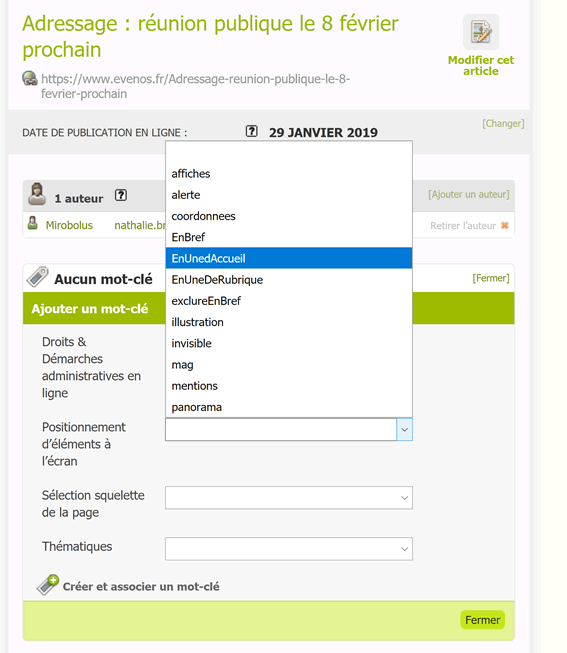
- Dans le backoffice, se rendre dans le menu Édition puis Mots-clés
- La page liste les mots-clés existants, et (si l'option a été activée) les groupes de mots-clés créés
- Cliquer sur le bouton "Créer un nouveau mot-clé"
- Nommer votre mot-clé : champ "
- Si l'option des groupes de mots-clés est activée, il est possible de rattacher notre mot à un autre groupe que celui préalablement sélectionné
- Les champs "Descriptif" et "Texte explicatif" permettent de noter pour soi-même quel rôle aura ce mot-clé
- Enregistrer
Les groupes de mots-clés : Un mot-clé peut appartenir à un groupe de mots-clés. On peut créer autant de mots-clés et de groupes de mots-clés qu'on le souhaite. Remarque : l'utilisation des groupes de mots-clés doit préalablement être activée.
Liaison d'un objet éditorial avec un mot-clé
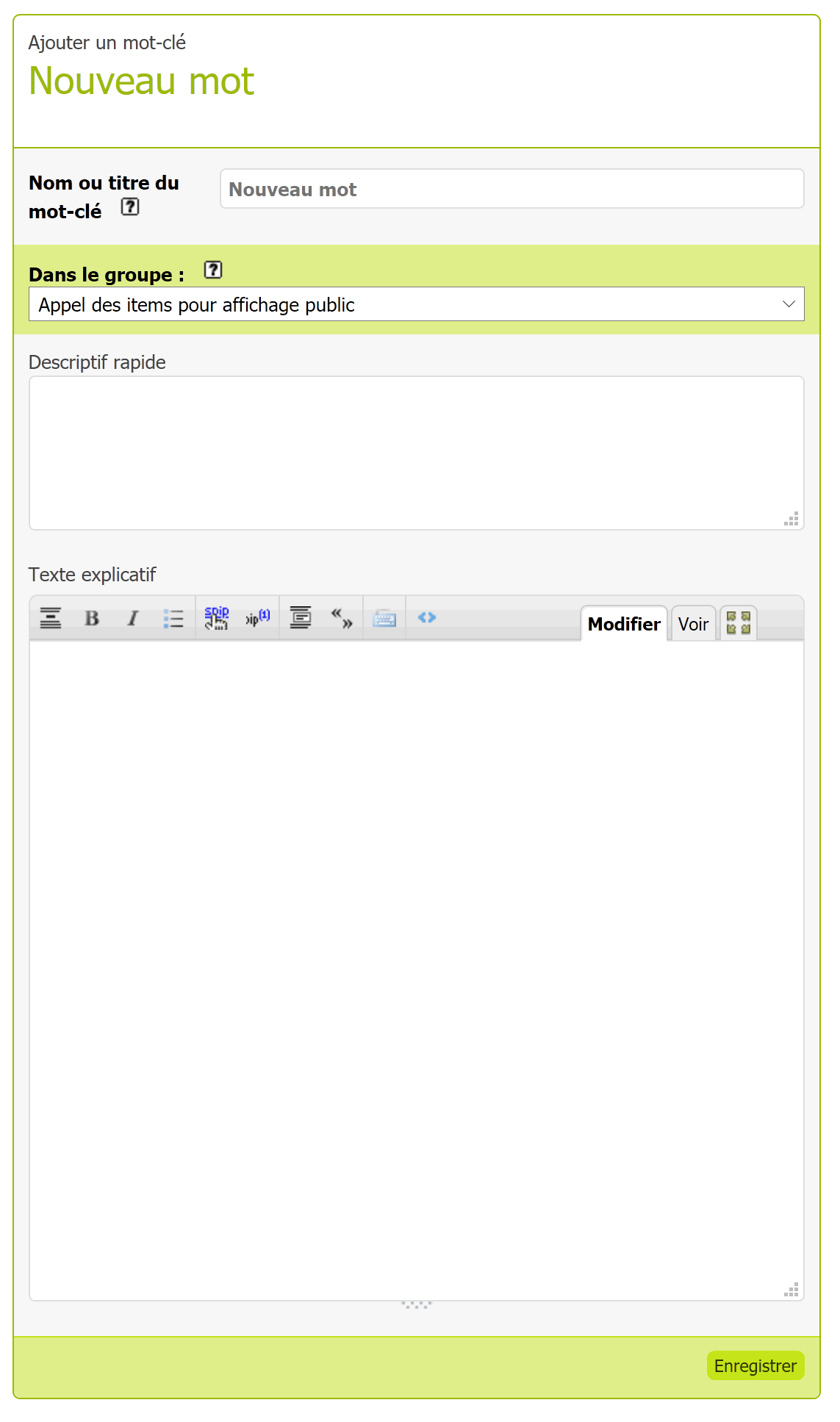
Sur le site de la commune d'Evenos, la page d'accueil comporte une zone permettant d'afficher n'importe quel article publié dans le site pour le mettre en avant en "Une". L’astuce consiste à relier cet article au mot-clé « EnUnedAccueil » Sur l'image ci-dessous, on remarque que plusieurs groupes de mots-clés ont été créés, dont l'un d'eux s'intitule "Positionnement d'éléments à l'écran".
Comment procéder ?
- Accéder à l'article (ou à la rubrique)
- Dans la zone Mots-clés où se trouve le texte "Aucun mot-clé", cliquer sur le lien "Ajouter un mot-clé",
- La liste des mots-clés existants apparait. Le cas échéant, ouvrir le groupe de mots-clés souhaité pour afficher les mots-clés,
- Cliquer sur le bouton « Ajouter » qui apparait une fois le mot-clé sélectionné,
- Procéder de la même façon s'il y a d'autres mots-clés à sélectionner, puis fermer la fenêtre au moyen du bouton "Fermer" situé en bas à droite de la zone.
Détacher un article (ou une rubrique) d'un mot-clé : Il suffit de cliquer sur le lien « Retirer ce mot » présent sur la ligne du mot-clé (accompagné d'une croix rouge) pour détacher notre objet éditorial . Remarque : le lien "Créer et associer un mot-clé" situé en bas à gauche de la zone permet de créer directement un mot-clé sans passer par le menu Édition.