Comment rembourser un produit ou une commande ?
Deux types de remboursements sont proposés dans WooCommerce : le remboursement automatique ou manuel.
Effectuer un remboursement automatique
Lorsque votre boutique est connectée à une passerelle de paiement qui permet des remboursements automatiques (PayPal, passerelle bancaire par exemple), le changement d'état de la commande lancera automatiquement le remboursement à votre client.
Voici comment procéder :
Étape 1 : Cliquez sur la commande à traiter sur la page WooCommerce > Commandes de votre Tableau de Bord.
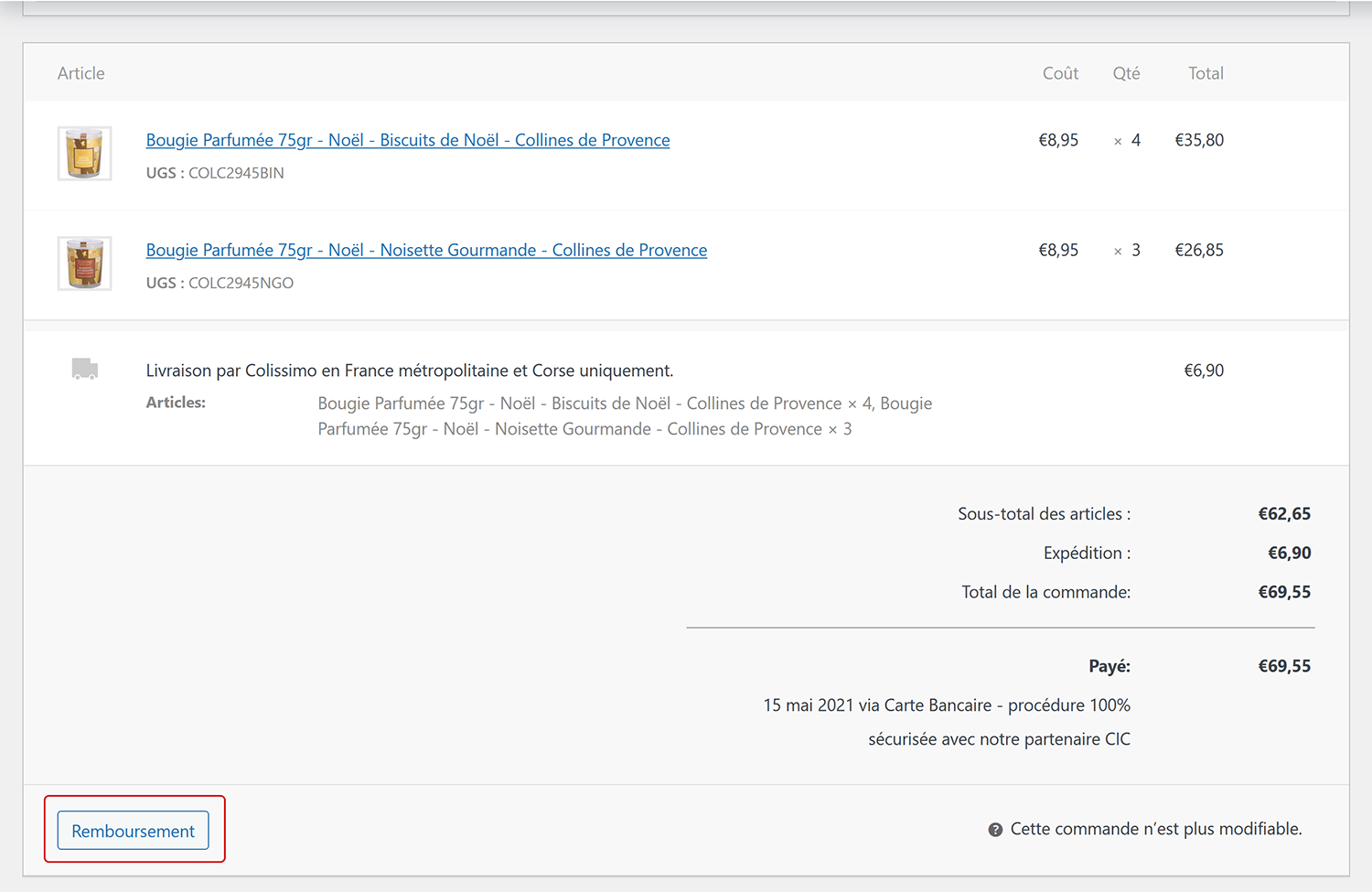
Sous la section qui récapitule les articles de la commande, cliquez sur le bouton Remboursement.
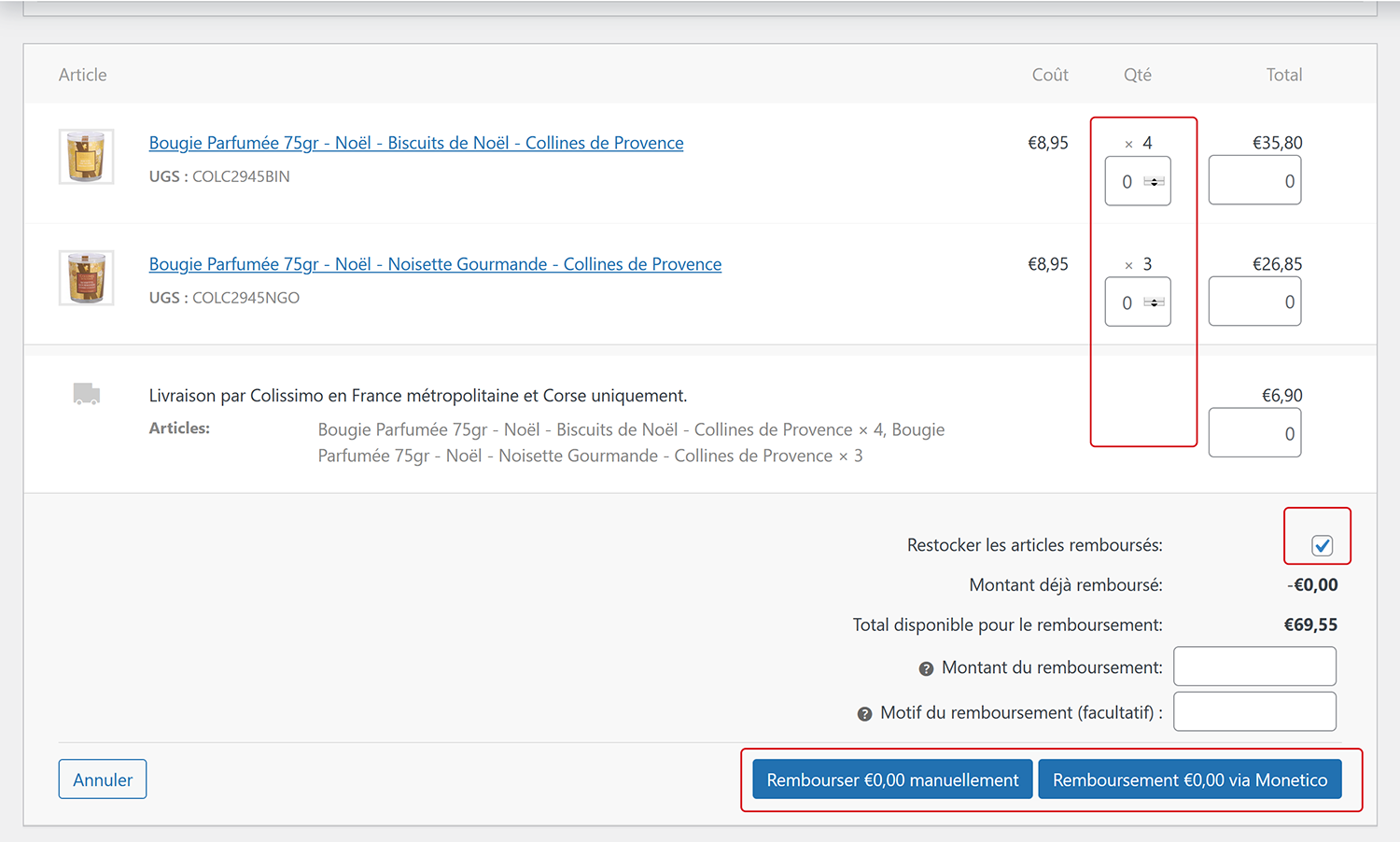
La commande devient modifiable.
Étape 2 : Changez les quantités sur les lignes des produits concernés. La commande peut être remboursée totalement (dans ce cas, passez tous vos produits à 0) ou partielle.
Le montant du remboursement sera calculé automatiquement.
Si votre boutique gère les stocks (option préalablement définie dans les réglages de WooCommerce), cochez la case Restocker les articles remboursés.
Si votre boutique ne gère pas les stocks, le changement des quantités des produits est optionnel : vous pouvez saisir directement le montant du remboursement que vous souhaitez effectuer.
Étape 3 : Vous pouvez préciser le Motif du remboursement.
Étape 4 : Pour finir, cliquez sur le bouton Rembourser XX,XX € via [votre passerelle].
Effectuer un remboursement manuel
Si votre boutique n'est pas connectée à une passerelle de paiement compatible avec les remboursements automatiques, ou si votre client a réglé par virement ou en espèces, vous devez procéder au remboursement manuel.
Étape 1 : Cliquez sur la commande à traiter sur la page WooCommerce > Commandes de votre Tableau de Bord. Sous la section qui récapitule les articles de la commande, cliquez sur le bouton Remboursement.
Étape 2 : Changez les quantités sur les lignes des produits concernés. La commande peut être remboursée totalement (dans ce cas, passez tous vos produits à 0) ou partielle.
Le montant du remboursement sera calculé automatiquement.
Si votre boutique gère les stocks (option préalablement définie dans les réglages de WooCommerce), cochez la case Restocker les articles remboursés.
Si votre boutique ne gère pas les stocks, le changement des quantités des produits est optionnel : vous pouvez saisir directement le montant du remboursement que vous souhaitez effectuer.
Étape 3 : Vous pouvez préciser le Motif du remboursement.
Étape 4 : Pour finir, cliquez sur le bouton Rembourser XX,XX € manuellement.
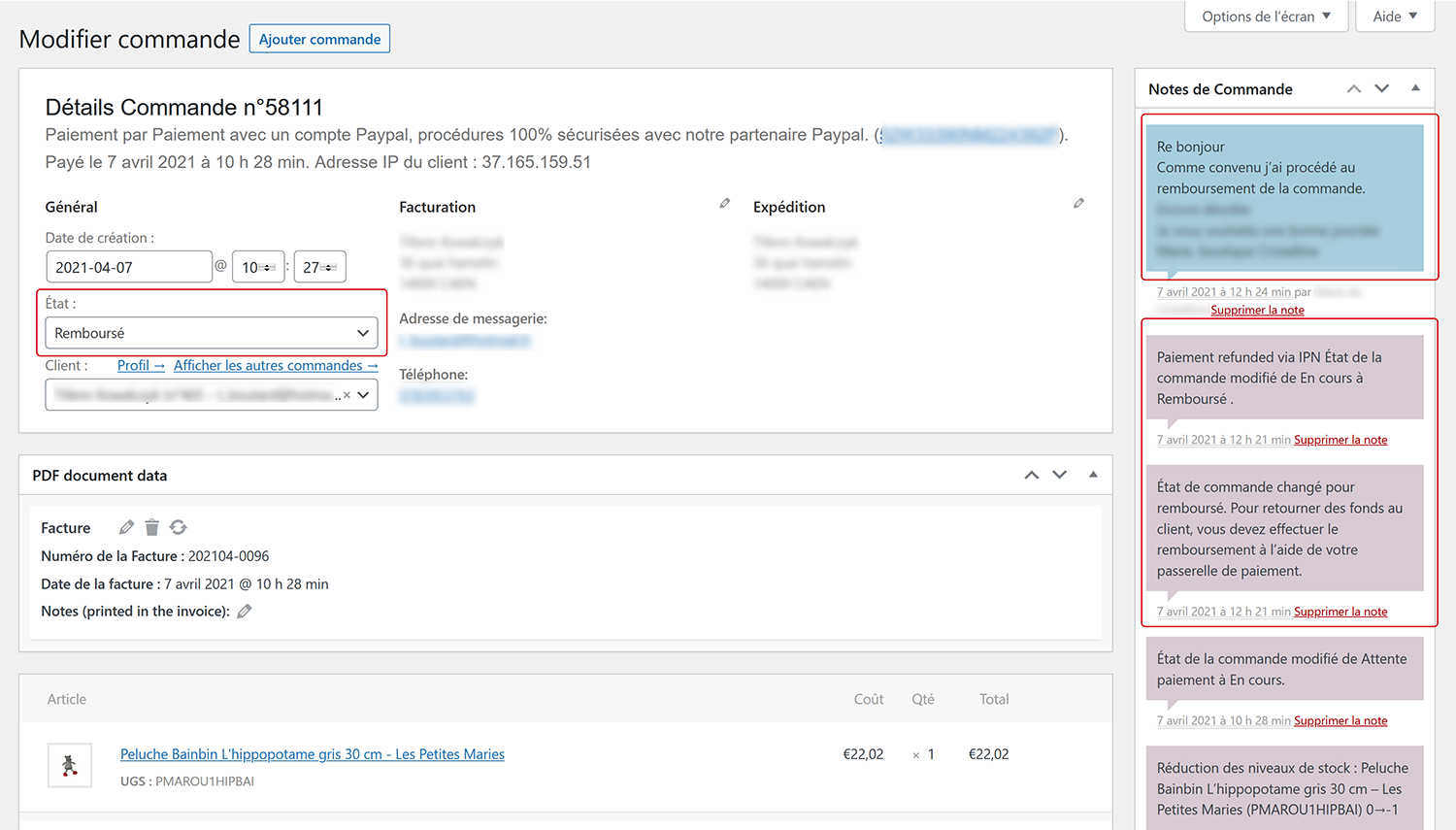
Résultat
Le statut de la commande est mis à jour, une note de commande indique que la procédure de remboursement a été lancée.
Petit conseil : Envoyez une note à votre client pour lui indiquer que vous venez de procéder au remboursement (nécessite que l'option "Notes de commandes" soit activée dans les Réglages de WooCommerce, onglet E-mails).
Pour plus d'informations, consultez la Documentation officielle de WooCommerce : Remboursements Woocommerce