
Sur une structure en site unique
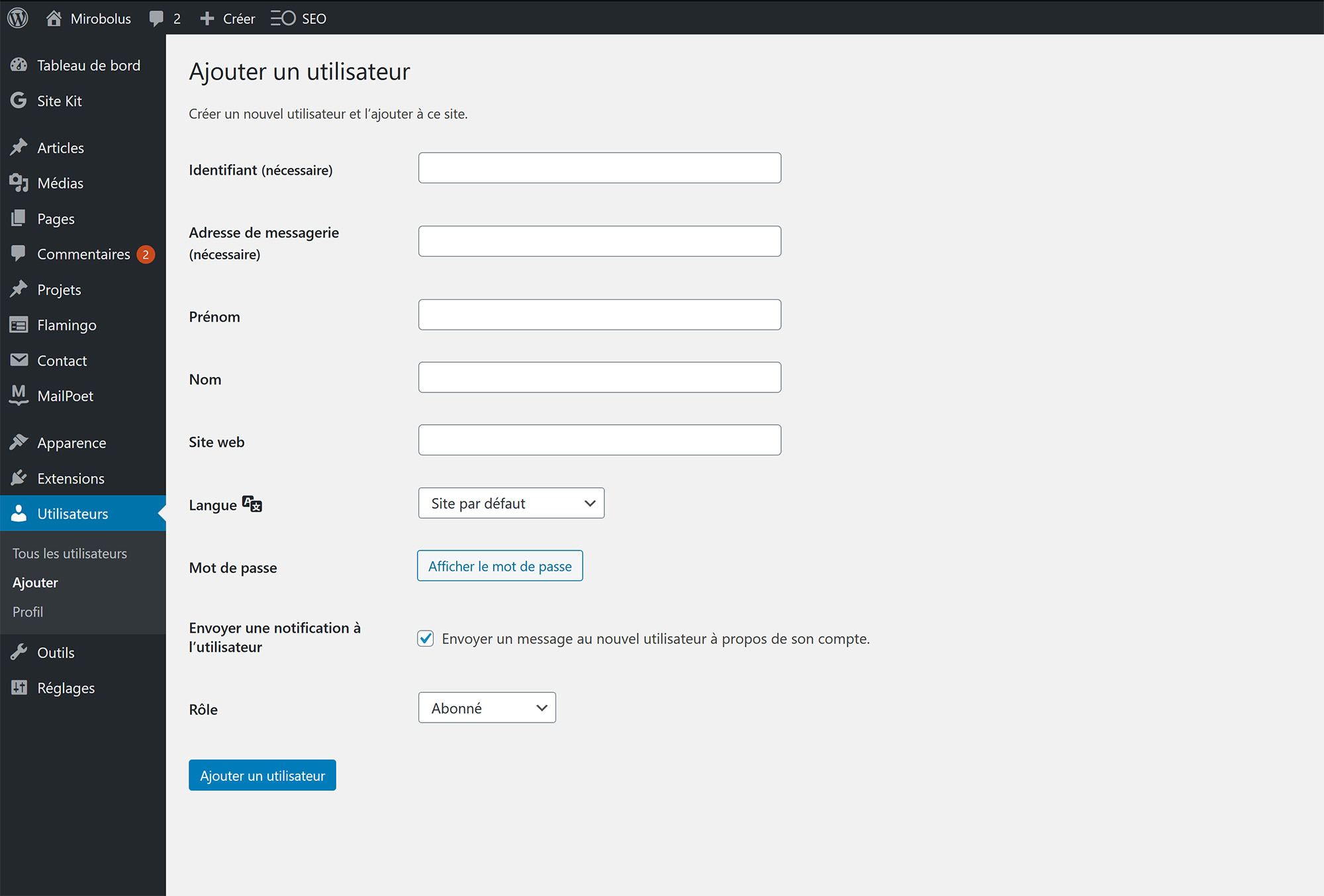
- Rendez-vous sur : Tableau de Bord > Utilisateurs > Ajouter
- Entrez son identifiant
Conseils :
- Choisissez un identifiant difficile à deviner : éviter le combo prénom-nom dont les données peuvent être lues par les systèmes de piratage,
- A ce niveau, seules les lettres en minuscules et les chiffres sont admis. - Renseignez son adresse email,
- Les autres champs sont facultatifs, vous pouvez cependant renseigner son prénom et son nom,
- Définissez son mot de passe : le générateur vous permet de créer un mot de passe répondant aux exigences de sécurité, mais vous pouvez choisir un autre mot de passe (veillez cependant à choisir un mot de passe complexe : plus de 12 caractères et composé de majuscules et minuscules, chiffres, caractères spéciaux).
- Définissez son rôle (administrateur, éditeur, abonné...)
- Cliquez sur le bouton « Ajouter un utilisateur ».
- De retour sur la page qui liste tous les utilisateurs, cliquez sur le lien situé au-dessus du tableau : « Le nouvel utilisateur a été créé. Modifier l’utilisateur »
- Choisissez son pseudonyme (il ne doit pas se référer au prénom-nom pour ne pas être trop facile à deviner ; préférer par exemple le nom du service, la fonction…)
- Sélectionnez maintenant le « Nom à afficher publiquement » dans le menu déroulant et sélectionnez de préférence le pseudonyme préalablement défini.
À RETENIR : l’identifiant et le mot de passe sont des données très sensibles car elles servent à se connecter. Ne pas utiliser des éléments trop faciles à deviner et différenciez bien le prénom-nom, le pseudo et l’identifiant.
Sur une structure en Multisites
Préambule : La structure de votre installation WordPress est en Multisites. De ce fait, vous pouvez décider d’attribuer des droits à un utilisateur :
- Au niveau du réseau de sites pour que l’utilisateur puisse gérer les deux sites,
- Au niveau du site n°1 seulement,
- Au niveau du site n°2 seulement.
ETAPE N°1 : déclarez le nouvel utilisateur au niveau du Réseau de sites
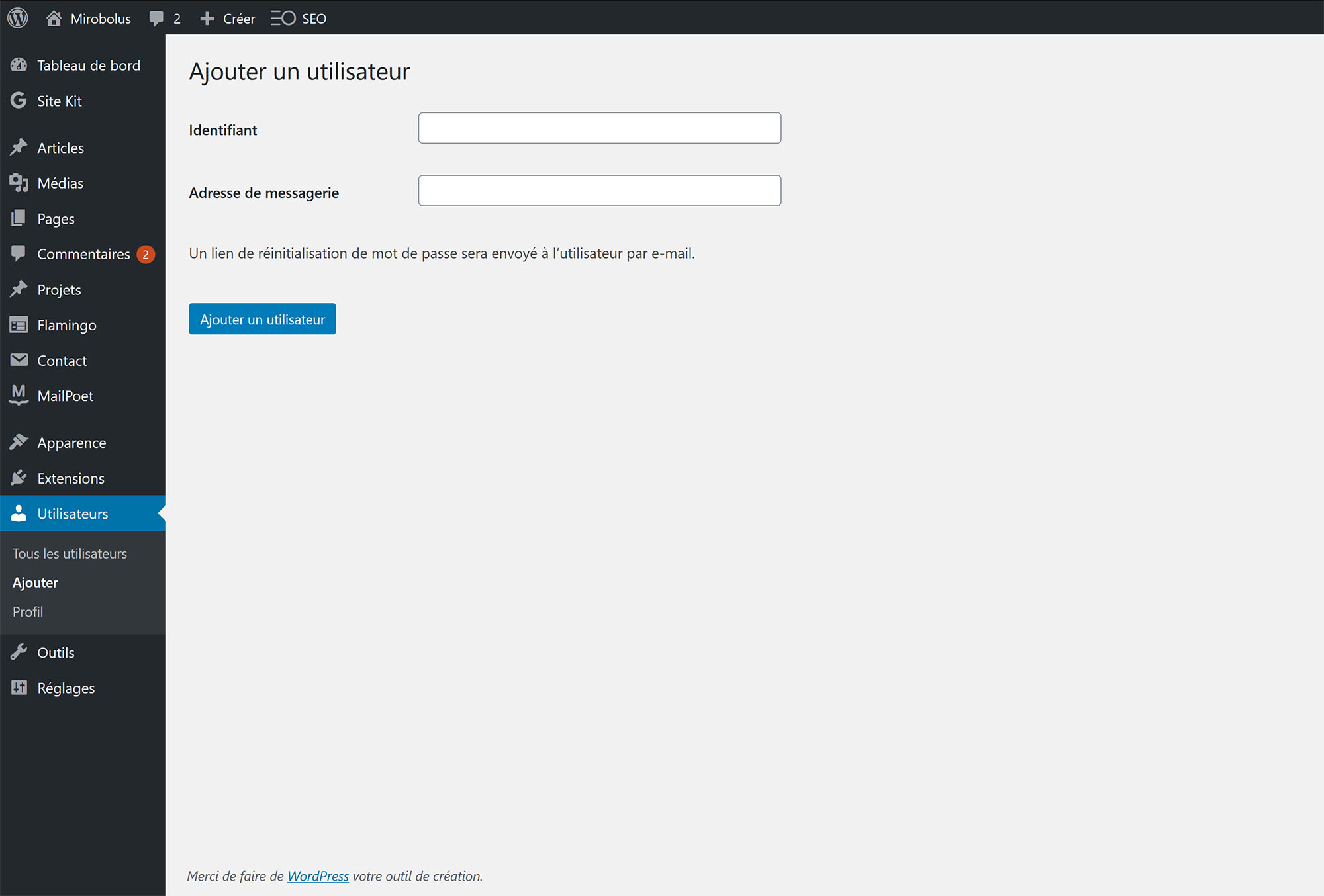
- Rendez-vous sur : Tableau de Bord > Mes sites > Admin du réseau > Utilisateurs
- Cliquez sur le bouton « Ajouter »
- Entrez son identifiant
Conseils :
- Choisissez un identifiant difficile à deviner : éviter le combo prénom-nom dont les données peuvent être lues par les systèmes de piratage,
- A ce niveau, seules les lettres en minuscules et les chiffres sont admis. - Renseignez son adresse email,
- Cliquez sur le bouton « Ajouter un utilisateur ».
ETAPE N°2 : Ajouter ensuite votre utilisateur dans chaque site sur lequel vous désirez lui autoriser l’accès
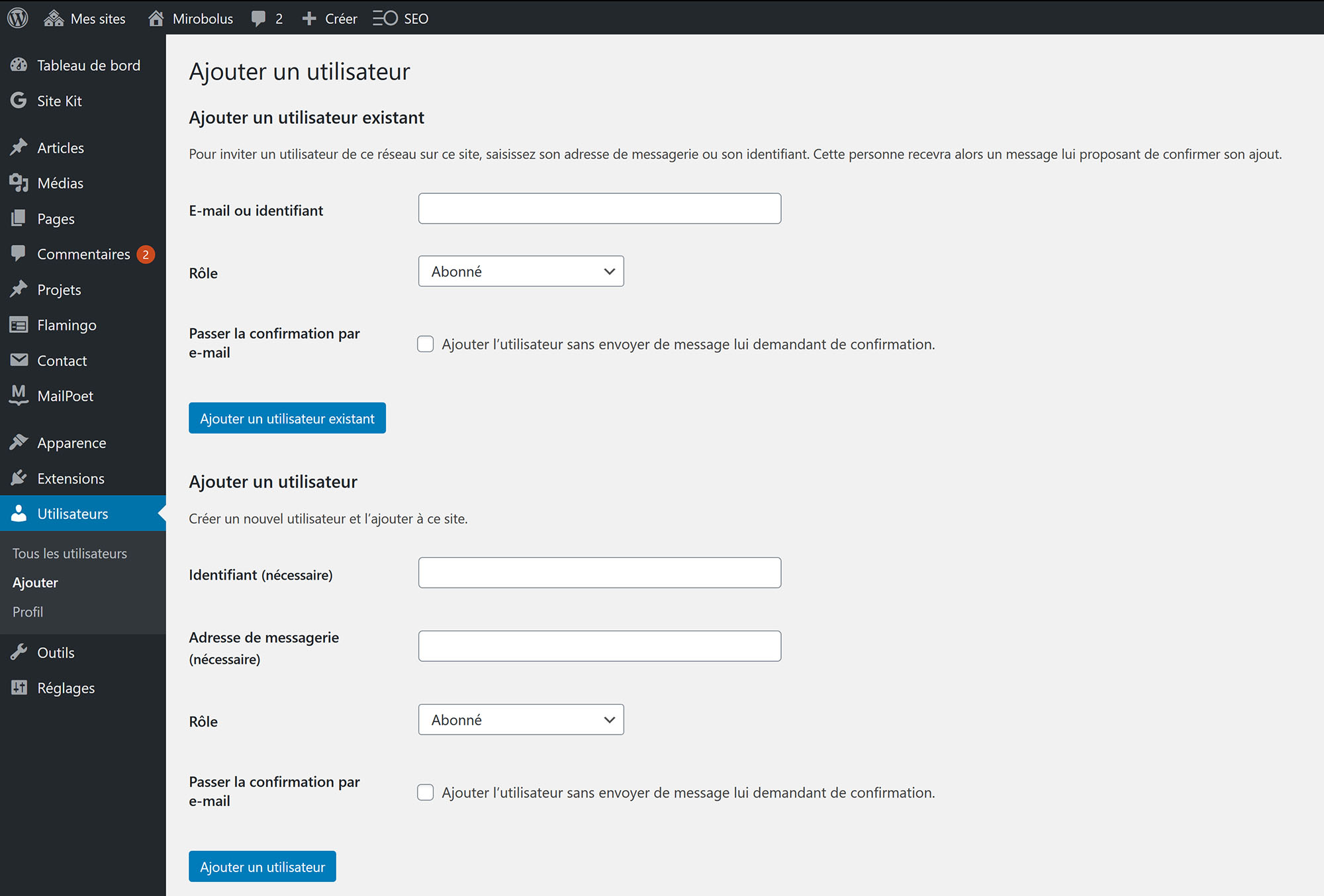
- Rendez-vous sur : Mes sites > Site n°1 > Tableau de Bord > Utilisateurs > Ajouter, et rendez-vous sur la 1ère section : « Ajouter un utilisateur existant »,
- Renseignez son adresse email (ou son identifiant),
- Sélectionnez son rôle dans le menu déroulant,
- Cliquez sur le bouton « Ajouter un utilisateur existant ».
- Dans le message de confirmation sur la page, cliquez sur le lien « Modifier cet utilisateur »
- Vous pouvez maintenant renseigner ses informations personnelles (prénom, nom, etc…), son pseudonyme et son mot de passe.
- Entrez d’abord son prénom et son nom
- Choisissez son pseudonyme (il ne doit pas se référer au prénom-nom pour ne pas être trop facile à deviner ; préférer par exemple le nom du service, la fonction…)
- Sélectionnez maintenant le « Nom à afficher publiquement » dans le menu déroulant et sélectionnez de préférence le pseudonyme préalablement défini.
- Définissez son mot de passe : le générateur vous permet de créer un mot de passe répondant aux exigences de sécurité, mais vous pouvez choisir un autre mot de passe (veillez cependant à choisir un mot de passe complexe : plus de 12 caractères et composé de majuscules et minuscules, chiffres, caractères spéciaux).
À RETENIR : l’identifiant et le mot de passe sont des données très sensibles car elles servent à se connecter. Ne pas utiliser des éléments trop faciles à deviner et différenciez bien le prénom-nom, le pseudo et l’identifiant.